KeePassXC – Een uitstekende wachtwoordmanager
Als je een groot aantal wachtwoorden en bijbehorende metadata heeft die niet meer op een post-it onder het toetsenbord passen, dan kan een wachtwoordmanager helpen om jouw beveiligingsgerelateerde zaken op één plek te organiseren.
KeePassXC versleutelt jouw wachtwoorden op een centrale locatie. Alle wachtwoorden worden opgeslagen in één .kdbx-bestand dat je kunt back-uppen, op een USB-stick kunt opslaan, op een versleutelde externe locatie kunt bewaren, op een privé NAS-server kunt opslaan of op een andere manier kunt opslaan. Om dit bestand te openen en te gebruiken, moet het KeePassXC-programma geïnstalleerd zijn. Zodra het bestand is geopend, kun je wachtwoorden toevoegen, verwijderen, bewerken en bekijken. Alle functies zijn beschikbaar via een aantrekkelijke en gebruiksvriendelijke grafische gebruikersinterface.
Ik gebruik dit programma al een tijd en het werkt goed. Er zijn geen advertenties, geen tracking, en geen irritante meldingen. Het voelt als een professioneel product met alle functies, maar het is volledig gratis en volledig functioneel met echte voordelen.
Zou je dit gebruiken in plaats van opgeslagen wachtwoorden in de browser? Misschien wel, misschien niet. Het hangt ervan af wat je wilt bereiken en hoe handig dat vindt. Het idee van het centraliseren van complexe wachtwoorden in een enkele database is geweldig. Dat elke browser toegang heeft tot die wachtwoorden zonder dat je ze steeds opnieuw hoeft in te voeren per browser, is nog beter.
KeePassXC bevat nog een aantal extra functies, zoals SSH-agent integratie en KeeShare, die hier niet behandeld worden, dus raadpleeg zeker de officiële website voor meer details als je denkt dat deze wachtwoordmanager je kan helpen.
🚀 KeePassXC installeren en starten
KeePassXC is beschikbaar in de standaard softwarebronnen van Debian Trixie en installeer je als volgt:
- Klik op de Programmastarter.
- Typ op het toetsenbord de naam van het gewenste programma: keepassxc.
- Indien het programma niet geïnstalleerd is, verschijnt het item KeePassXC ophalen.... Klik op dit item. Het programma Ontdekken start, met KeePassXC voorgeselecteerd.
- Klik rechts bovenaan op de knop .
- Geef het wachtwoord om beheerrechten te bekomen in en klik op de knop .
- Na de installatie kan je het programma Ontdekken sluiten.
- Start KeePassXC via de Programmastarter > Hulpmiddelen > KeePassXC.
Wachtwoordenkluis aanmaken
Start KeePassXC via de Programmastarter > Hulpmiddelen > KeePassXC.
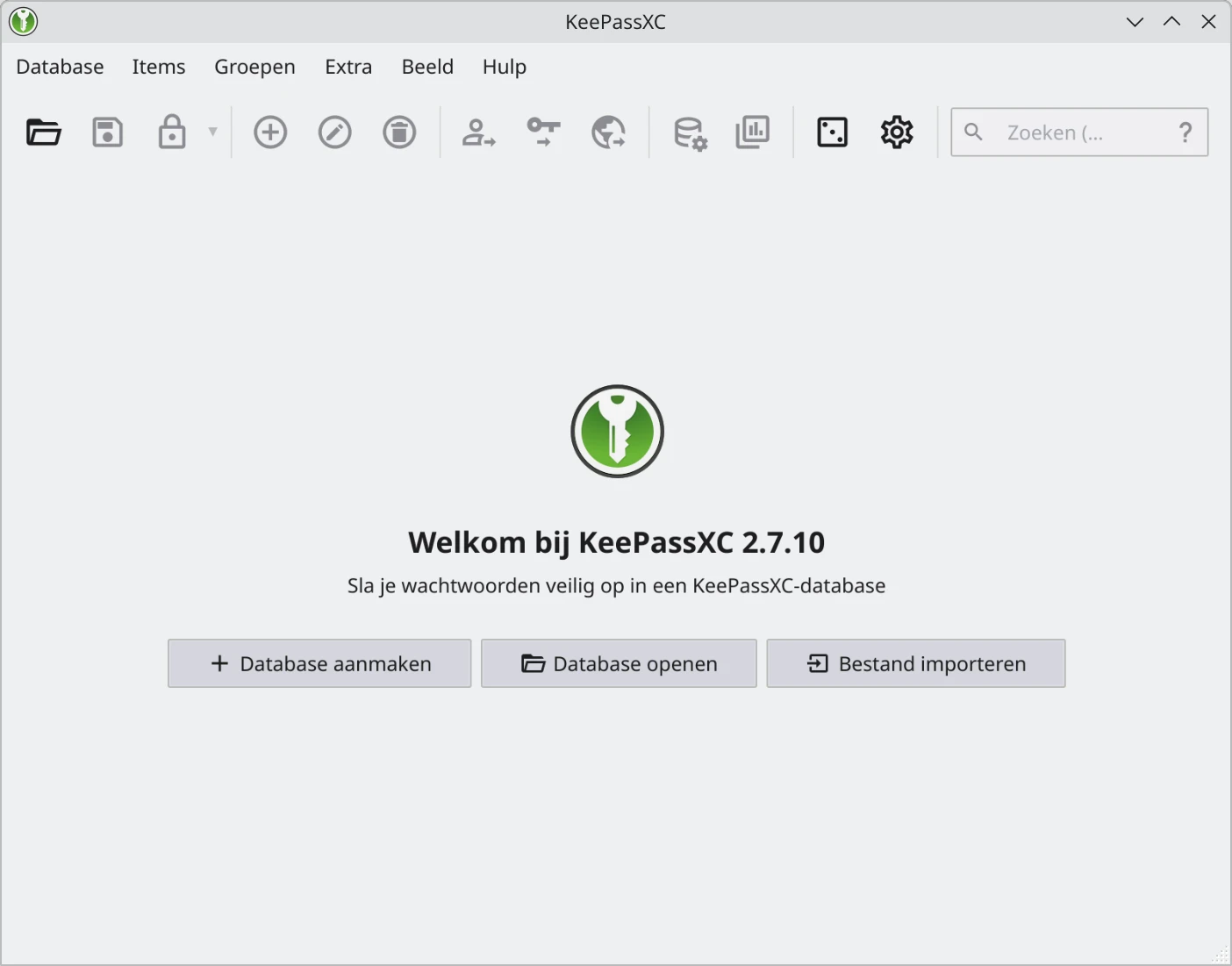
Het proces begint met het aanmaken van een KeePassXC-database.
Dit is gewoon een bestand op jouw computer.
Klik op de knop .
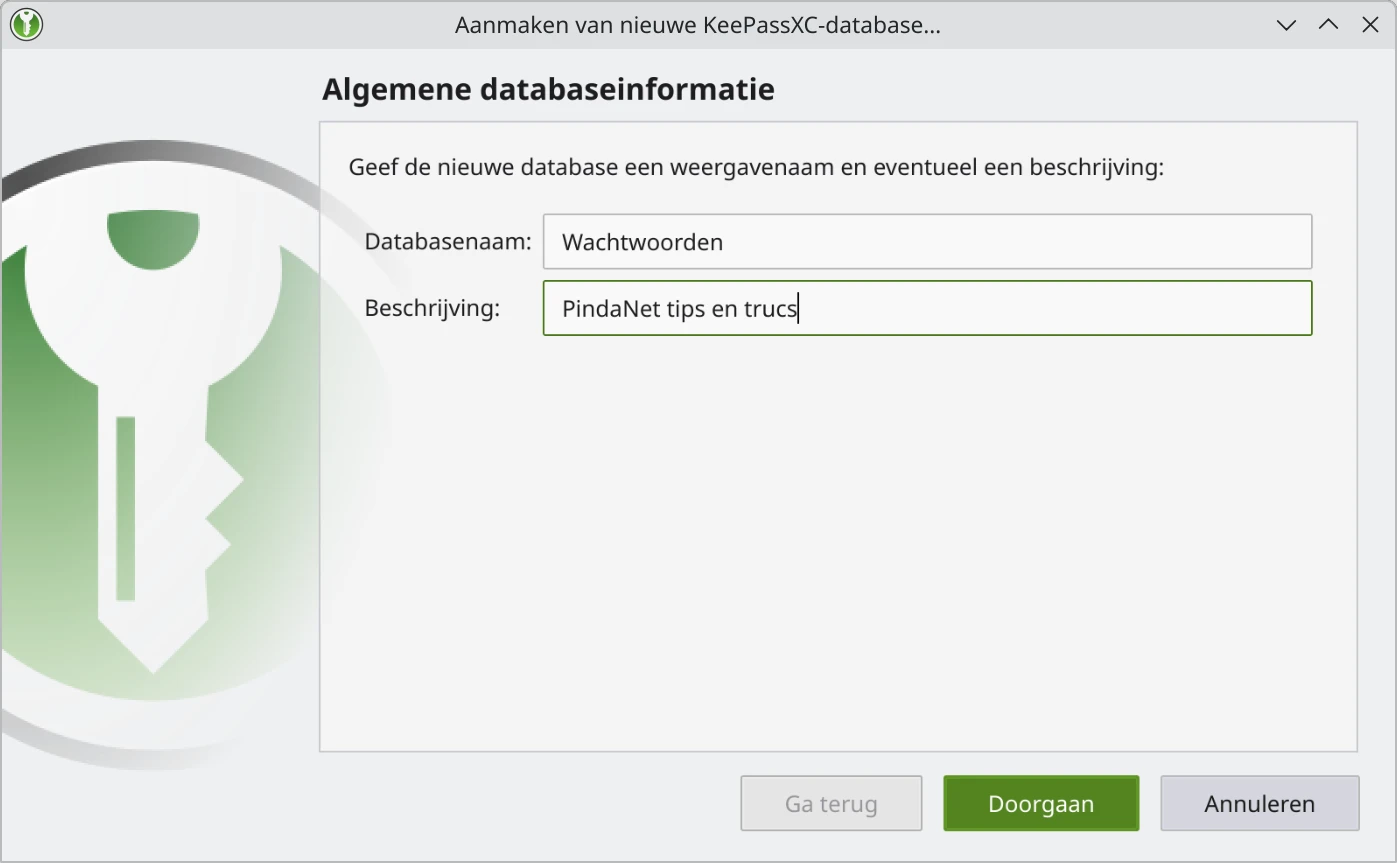
Geef de database een naam en een beschrijving.
Klik op de knop .
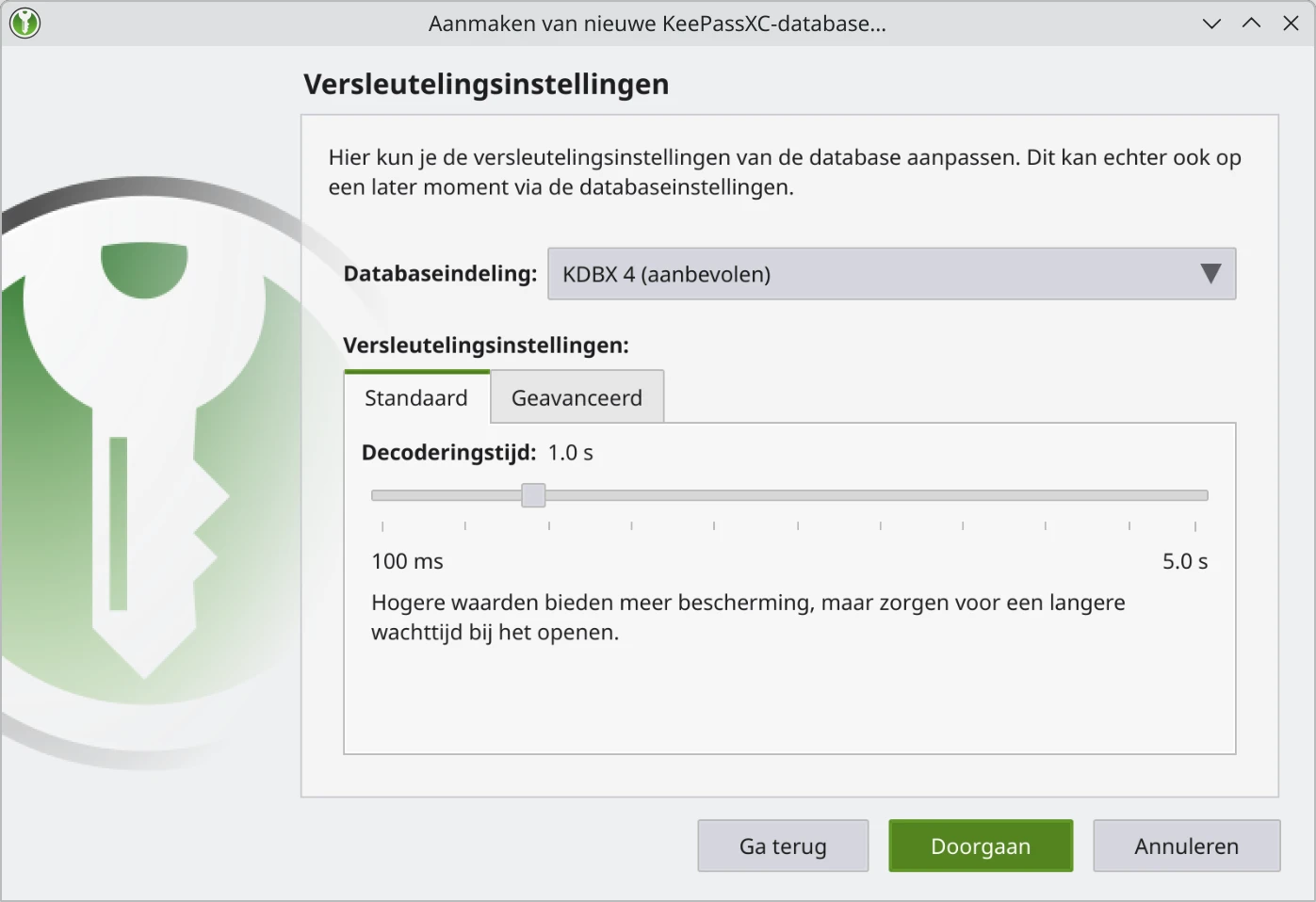
In het volgende dialoogvenster kan je de versleutelingsopties aanpassen.
Deze staan standaard goed voor een gebruiksvriendelijk en veilig gebruik.
Klik op de knop .
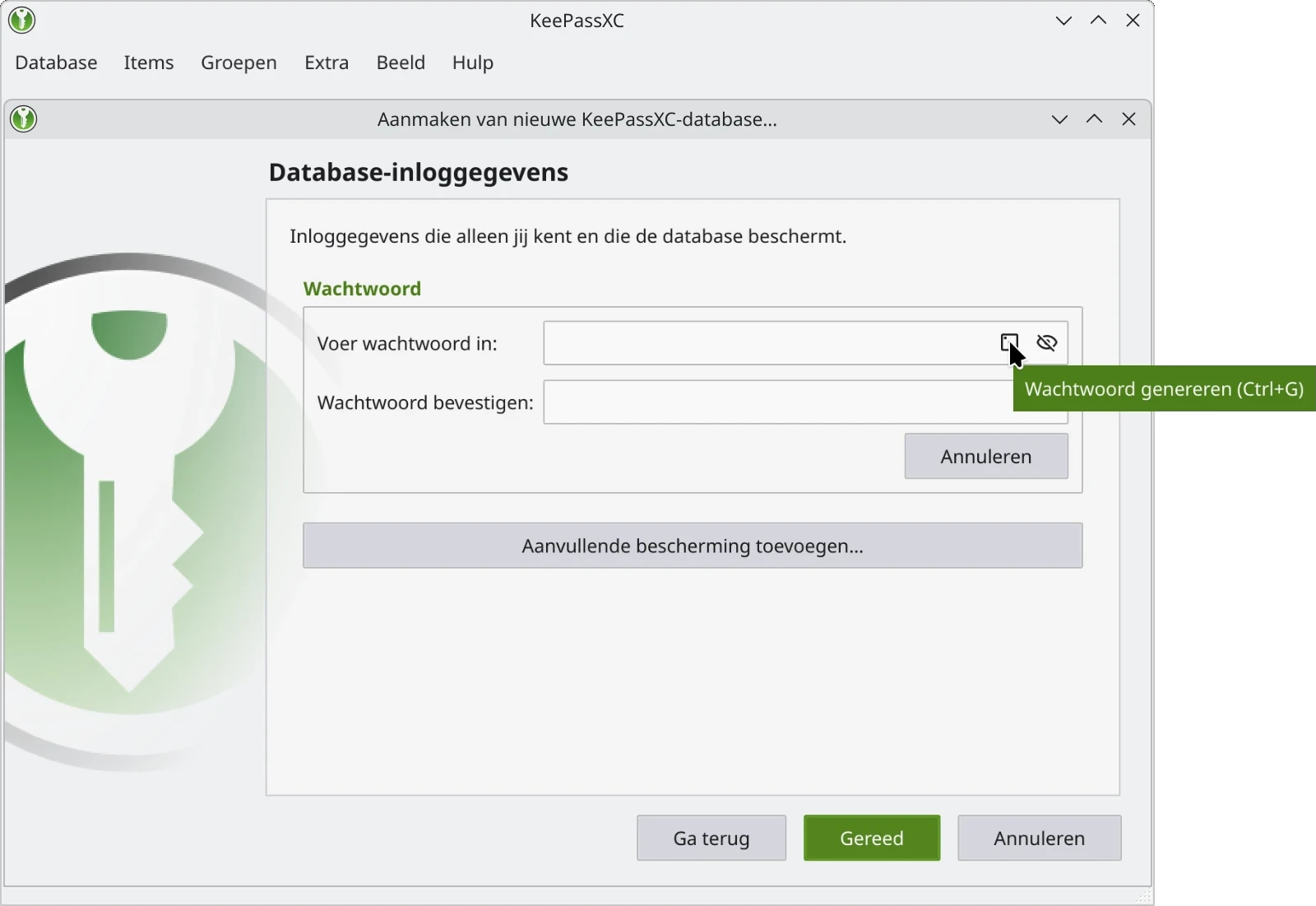
Nu moeten we de KeePassXC database waarin straks al onze wachtwoorden in worden opgeslagen, beveiligen door deze te versleutelen met een wachtwoord.
Dit moet vanzelfsprekend met een sterk wachtwoord.
We gebruiken dan ook de ingebouwde wachtwoord generator van KeePassXC.
Klik daarvoor op de knop Wachtwoord genereren rechts van het wachtwoord invulvak.
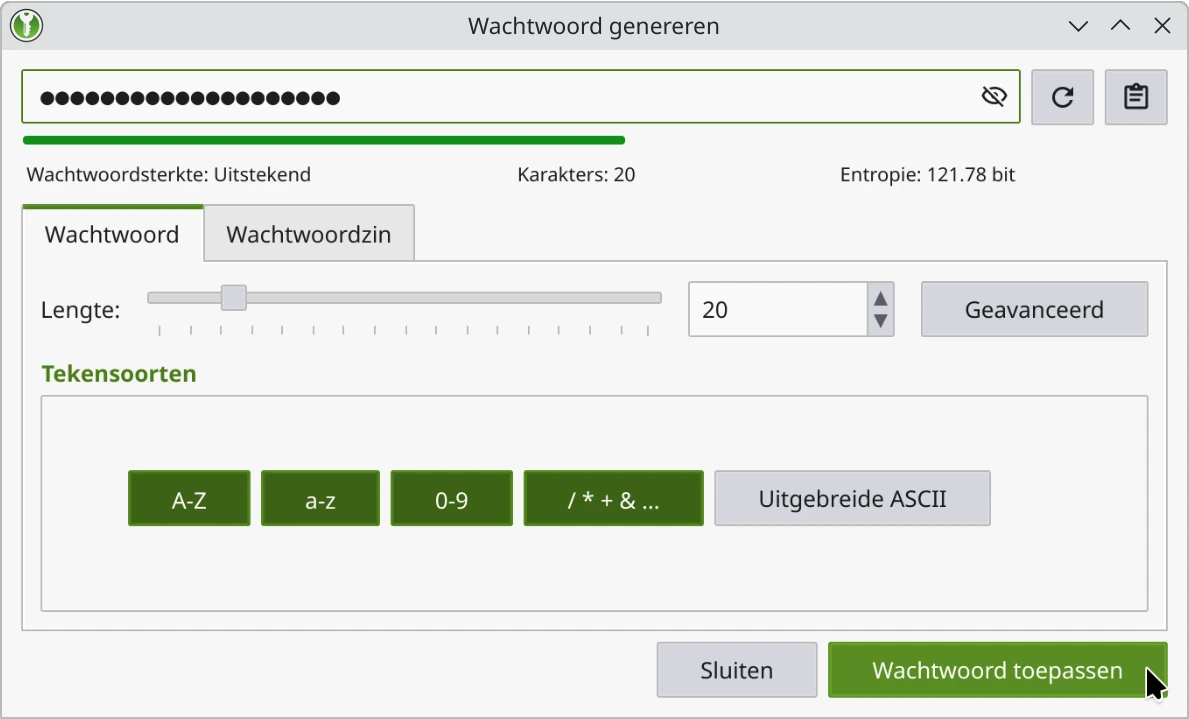
In dit dialoogvenster kan je de sterkte van het wachtwoord instellen en controleren. Het balkje onder het wachtwoordvak (met de bolletjes) is groen bij een sterk wachtwoord. Daarenboven bepaalt de lengte de sterkte van het wachtwoord, hoe langer, hoe sterker. Ook hier staan de standaard instellingen op een veilige versleuteling en dus bescherming.
Om het gegenereerde wachtwoord weer te geven, klik je op de knop met het oog rechts van het wachtwoordvak. Dit schrijf je best ergens op en bewaar je ergens veilig, want als je het wachtwoord niet meer weet, kan je kan je de database niet meer openen. Er bestaat ook geen manier om het wachtwoord te achterhalen of aan te passen. M.a.w. de toegang tot de database blijft gesloten en de opgeslagen gegevens blijven onbereikbaar.
Klik op op de knop als je zeker bent dat je het wachtwoord straks nog zonder fouten kunt invoeren. Daardoor worden de tekstvakken Voer wachtwoord in en Wachtwoord bevestigen automatisch ingevuld. Ook hier kan je via de knop met het oog het gebruikte wachtwoord nog weergeven.
Klik op de knop .
De laatste stap bestaat uit het opslaan van de versleutelde database (wachtwoordenkluis). Je kunt daarbij de opslaglocatie zelf kiezen.
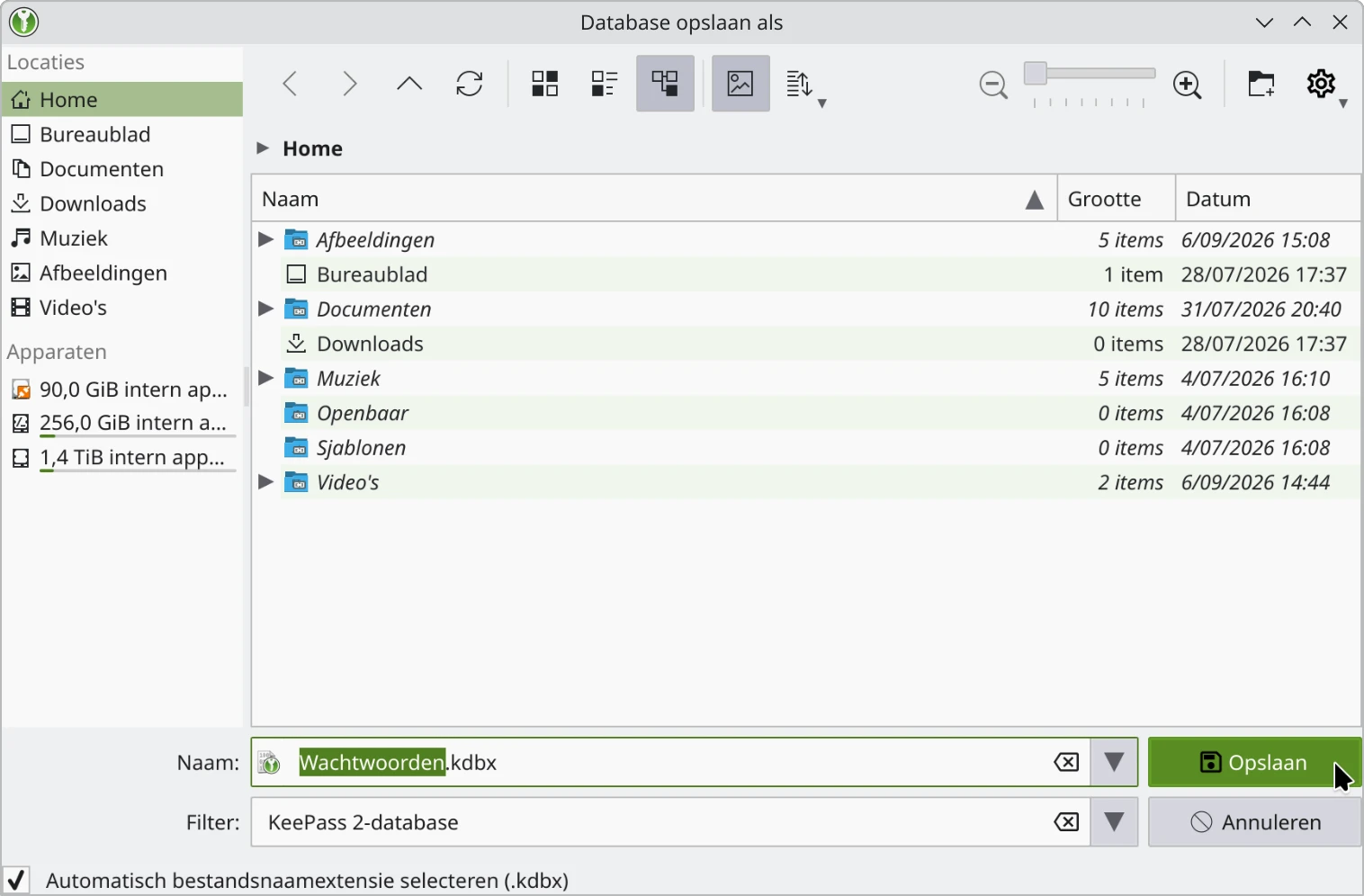
Elke op jouw systeem bereikbare map kan als opslaglocatie gebruikt worden. Dus ook gekoppelde mappen naar netwerkopslag (NAS), cloud, USB opslag, enz. Na het Opslaan is de KeePassXC wachtwoordenkluis klaar voor gebruik.
Wachtwoorden toevoegen
Na het aanmaken van de wachtwoordenkluis kan je deze vullen met accounts.
Indien je reeds een wachtwoordenkluis had, kan je in het menu Database gebruik maken van de opdracht Importeren om bepaalde wachtwoorden in bepaalde bestandsformaten automatisch in te voeren.
Een waarschuwing: bij het importeren kunnen fouten optreden door ontbrekende velden, onbekende velden, vreemde tekens, enz.
M.a.w. controleer na het importeren zeker alle items.
Of nog beter, maak van de gelegenheid gebruik om jouw verzameling wachtwoorden op te ruimen en te controleren op geldigheid en veiligheid.
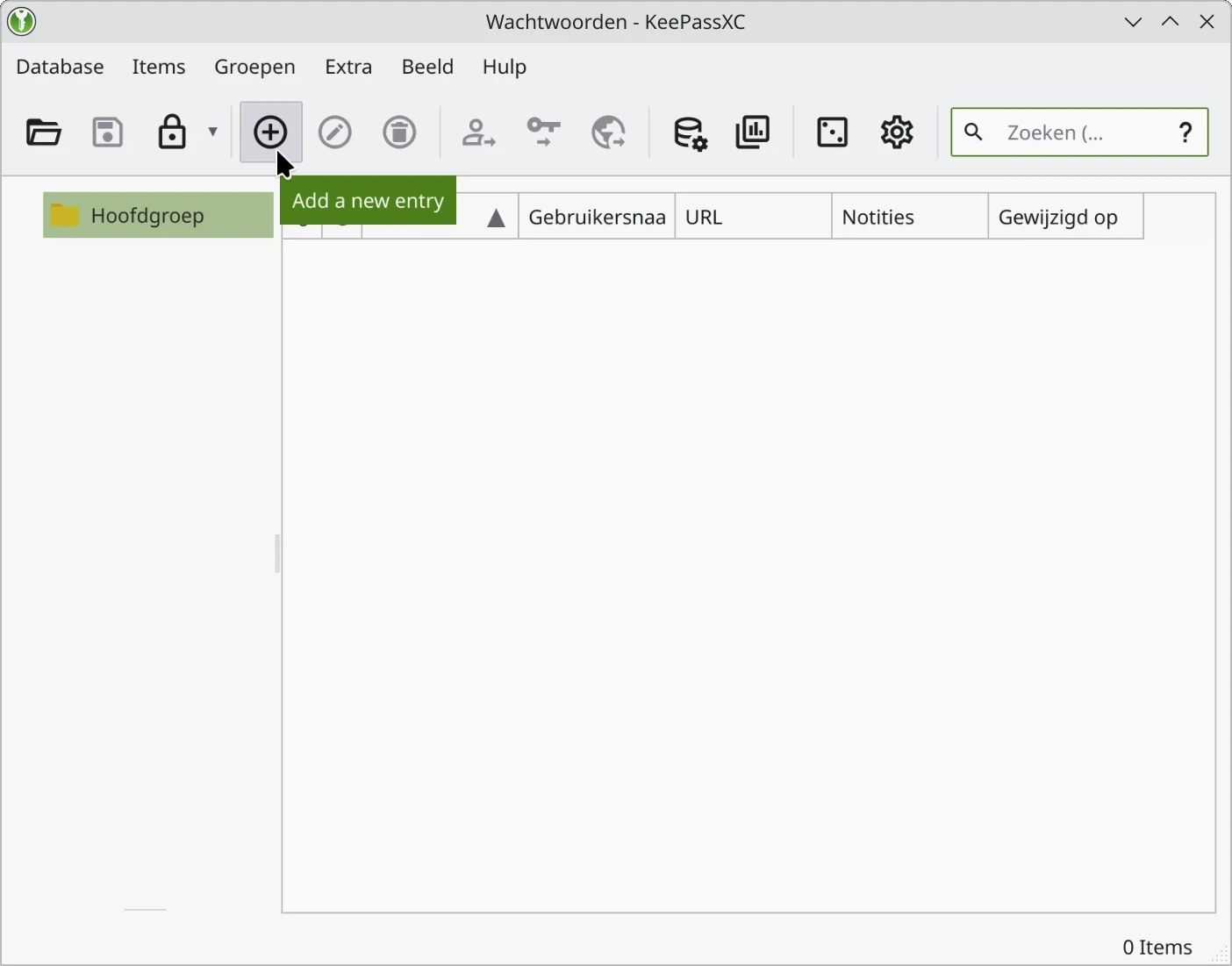
Om een nieuw wachtwoord toe te voegen, klik je in de werkbalk op de knop Add a new entry (knop met + pictogram).
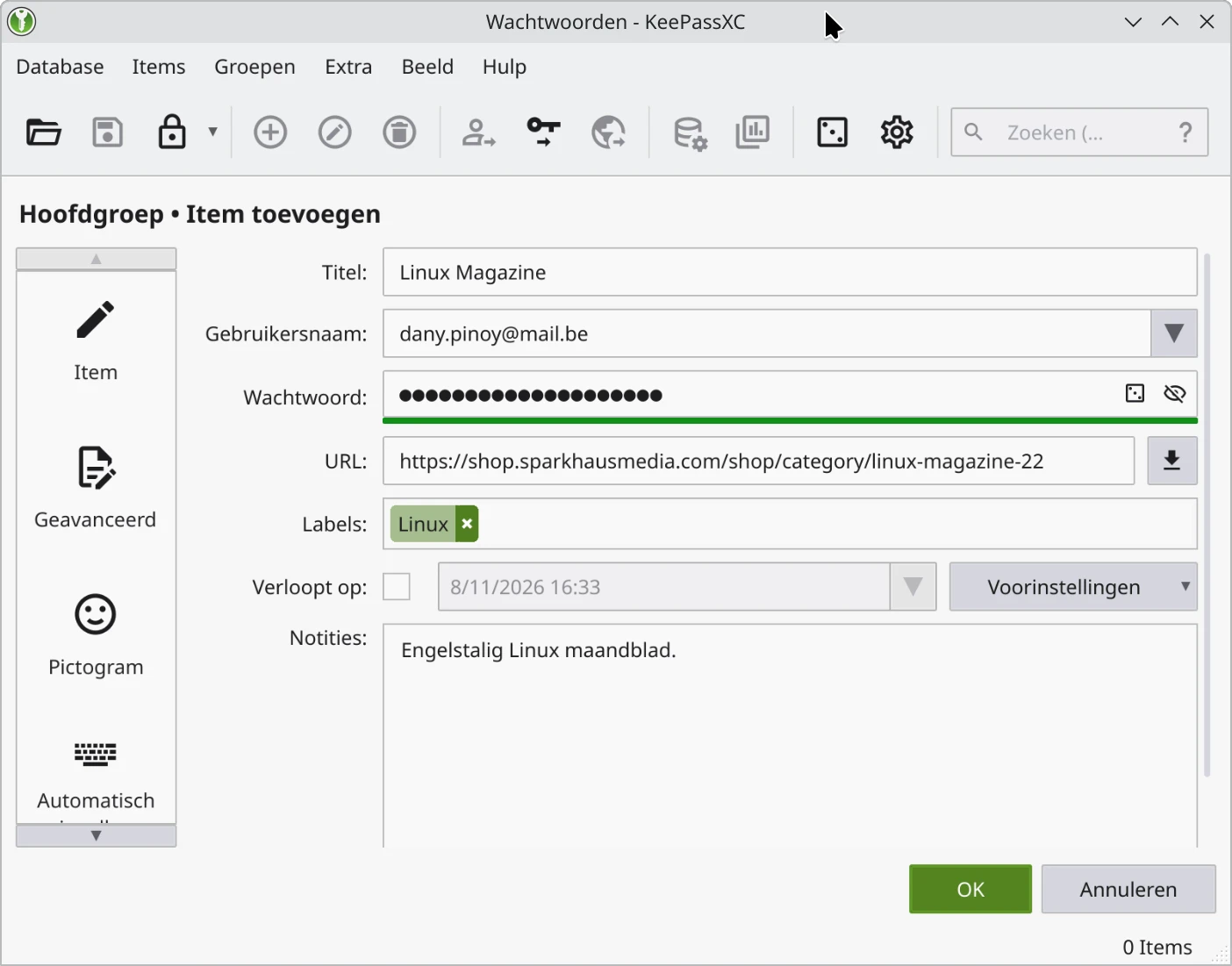
Voeg een Titel, Gebruikersnaam, Wachtwoord en URL toe. Bij het aanmaken van een wachtwoord voor een nieuw account kan je opnieuw gebruik maken van de KeePassXC wachtwoord generator, voor reeds bestaande accounts moet je vanzelfsprekend zelf het wachtwoord ingeven. Je kunt zelfs instellen wanneer het wachtwoord verloopt. De URL is belangrijk als je de browserintegratie wilt gebruiken.
Rechts van het URL tekstvak staat een knop waarmee je het websites pictogram kunt downloaden. Dit wordt echter niet door alle websites ondersteund. Om zelf een pictogram te selecteren (handig om snel een item te herkennen) activeer je in de linker zijbalk de categorie Pictogram.
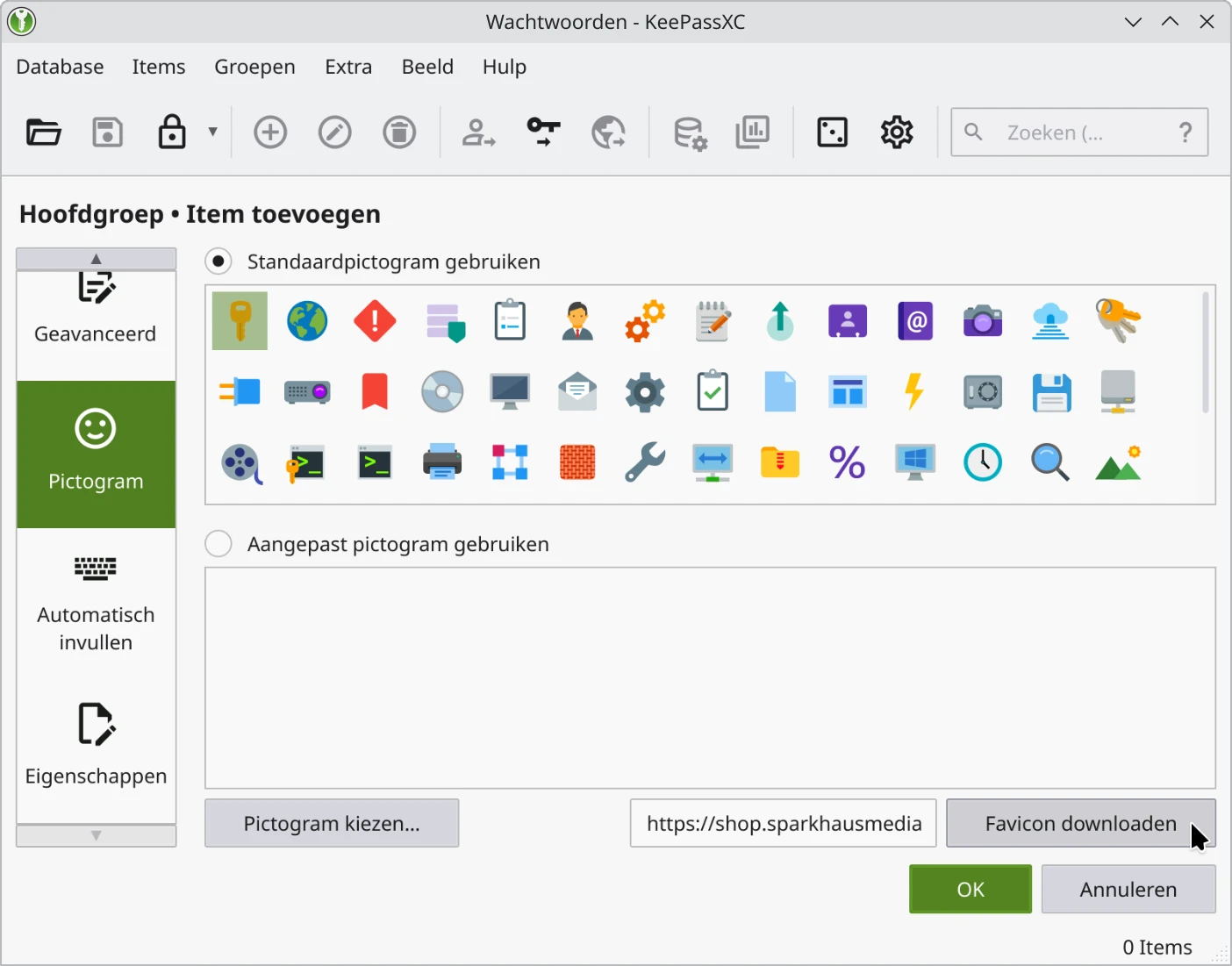
Klik op de knop om het nieuwe item aan te maken.
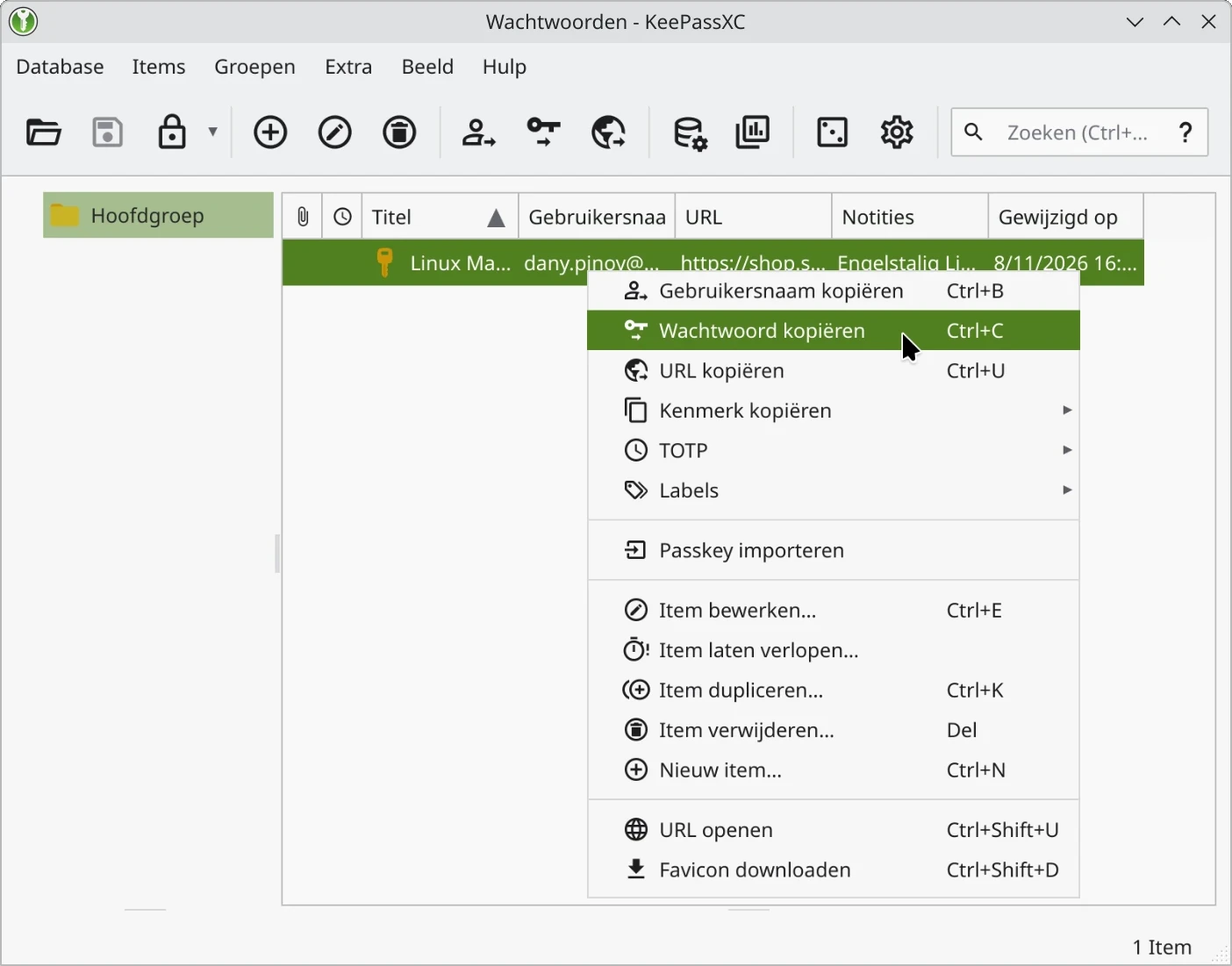
Om een item te gebruiken kan je via het snelmenu (rechter muisklik) van het item de belangrijkste KeePassXC functies gebruiken. Let daarbij ook op de sneltoetsen.
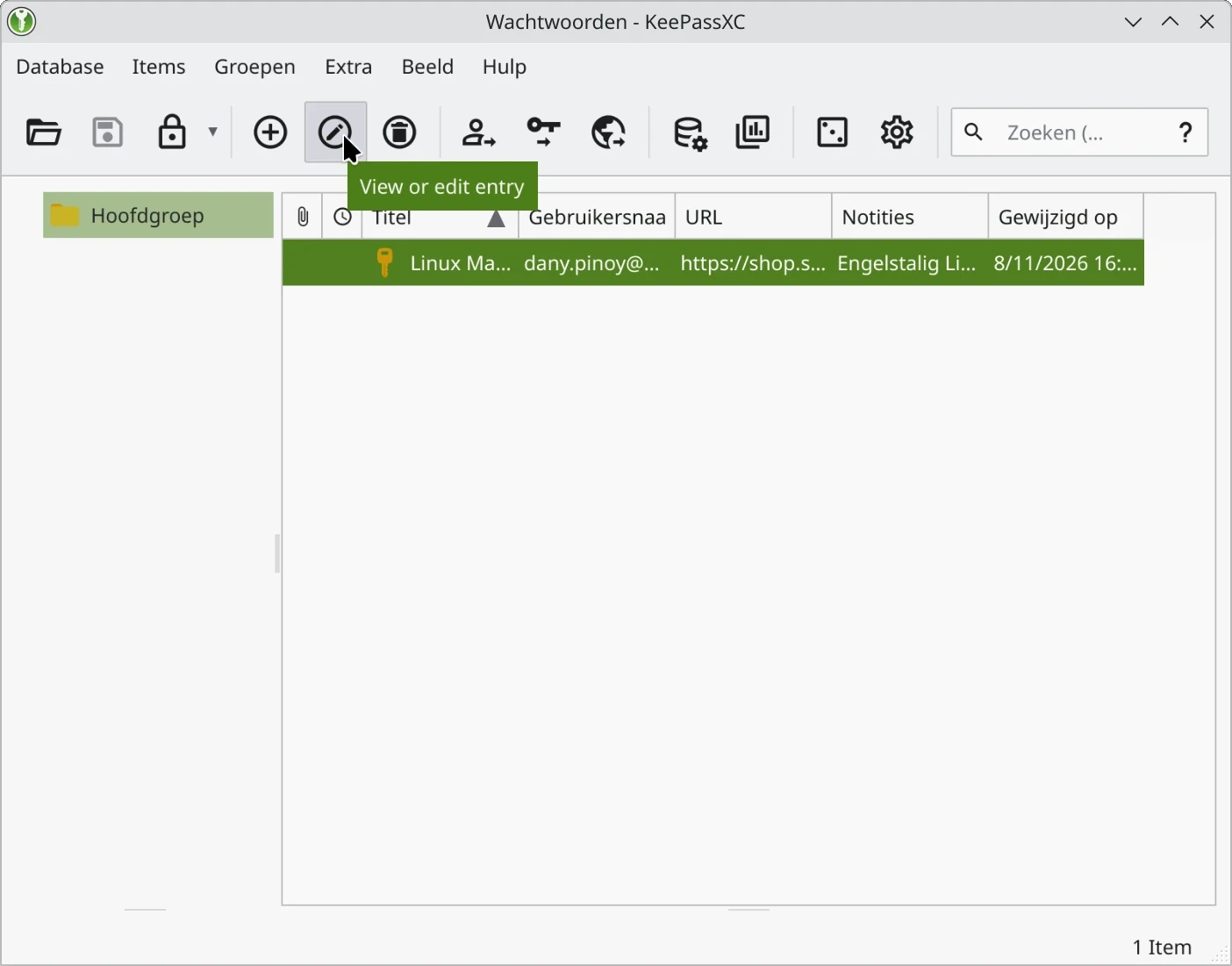
Ook via de werkbalk knoppen kan je verschillende KeePassXC taken op een geselecteerd item uitvoeren. Je kiest dus zelf hoe je met KeePassXC werkt: met het snelmenu, sneltoetsen of de werkbalk knoppen.
Browserintegratie
Daar je een wachtwoordbeheerder zoals KeePassXC meestal gebruikt in een browser kan je het invullen van gebruikersnamen en bijhorende wachtwoorden automatiseren. Ik ben een paar (heel weinig) websites tegengekomen die absoluut weigerden de inloggegevens uit KeePassXC te halen, ondanks dat alles correct was ingesteld, omdat de website zelf deze aanpak actief blokkeerde om extreme veiligheidsredenen. Meestal waren dit bankwebsites die complexere inlogtechnieken en controles toepasten.
Sommige bankwebsites werkten wel met KeePassXC, andere niet. Dit is geen fout van KeePassXC. Dit komt door het ontwerp van de website. De ingebouwde wachtwoordbeheerder van de browser werkte echter wel goed op deze websites, terwijl KeePassXC dat niet deed.
Om de browserintegratie te gebruiken, moet je dit zowel in de browser als in KeePassXC instellen.
In het volgende voorbeeld activeren we de KeePassXC browserintegratie voor Firefox.
Eerst gaan we in Firefox de browserintegratie via een extensie (add-on) toevoegen aan de browser.
In Firefox open je daarvoor het Toepassingsmenu met de hamburger knop (knop met drie horizontale lijnen) bovenaan rechts in het venster.
Start de opdracht Extensies en thema's.
Activeer in de linker zijbalk de categorie Extensies.
Gebruik het zoekvak bovenaan het venster om de keepassxc-browser extensie te vinden.
Klik op het zoekresultaat met de naam KeePassXC-Browser.
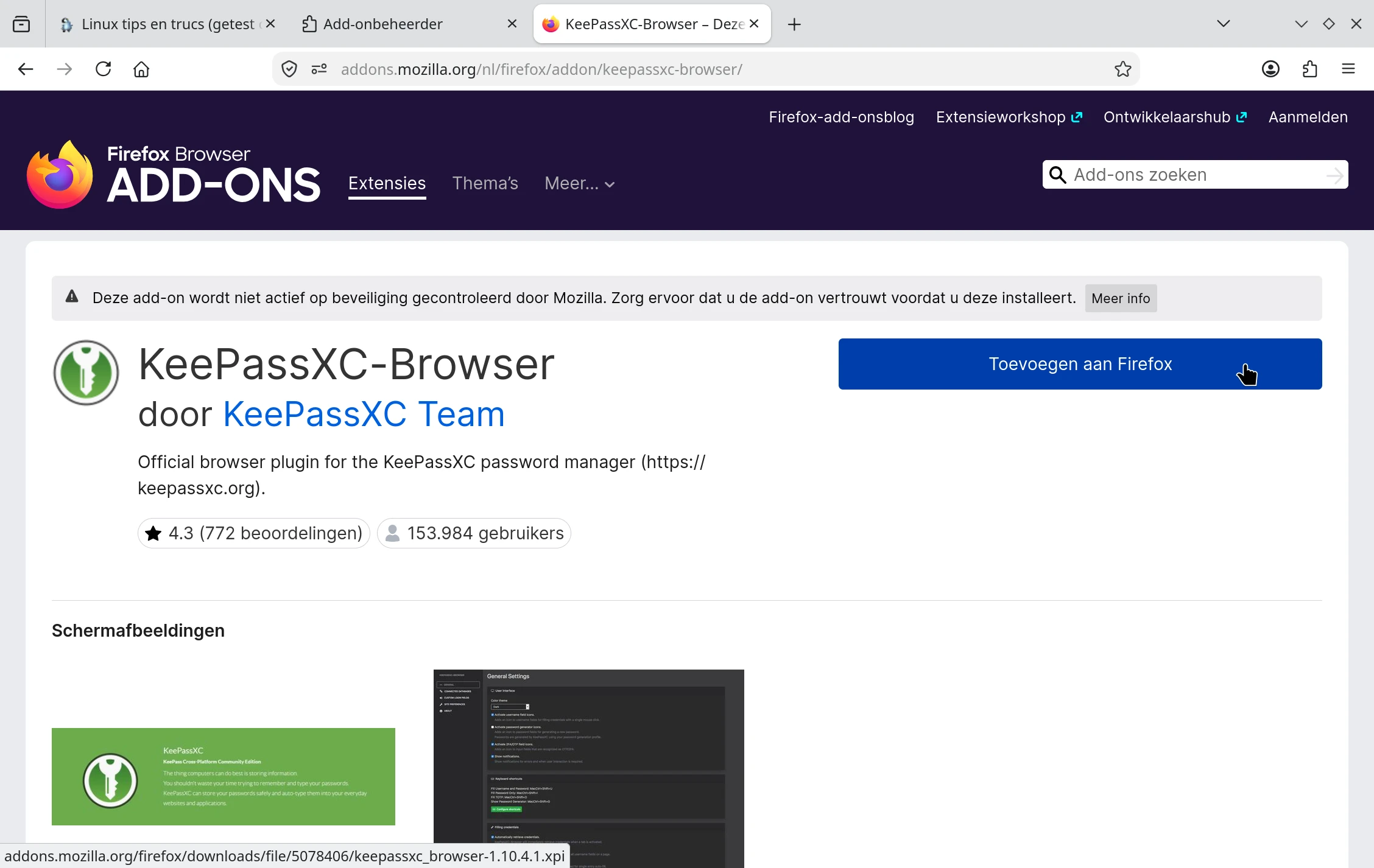
Klik op de knop .
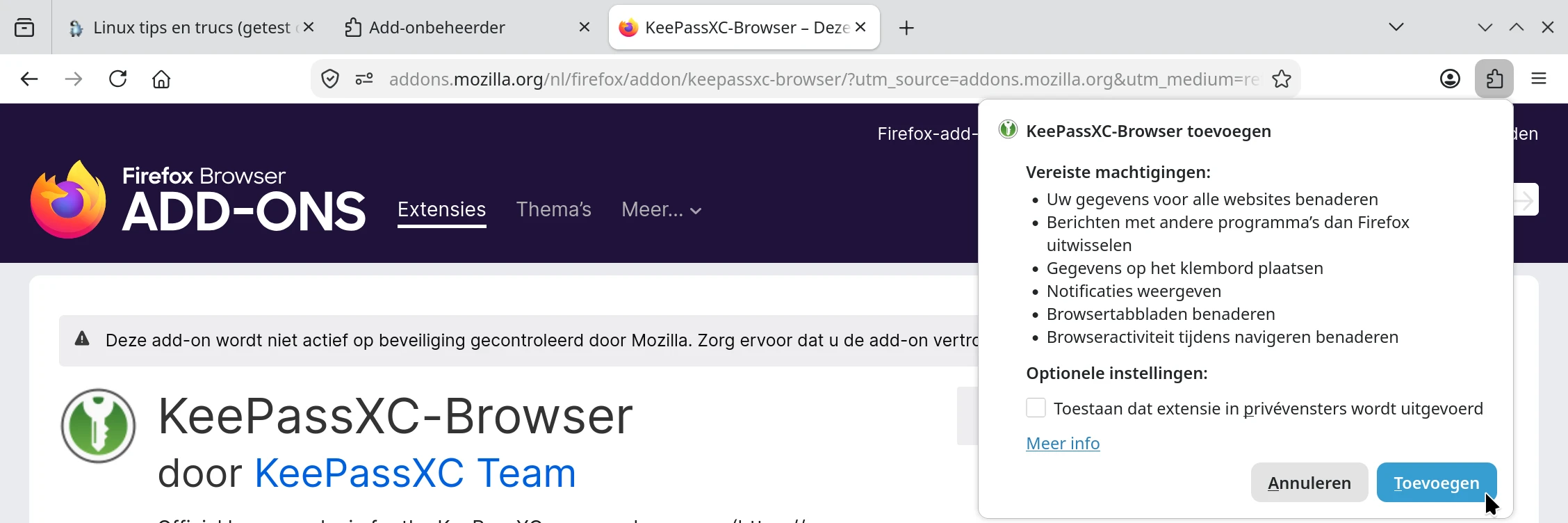
Er verschijnt een melding. Klik in deze melding op de knop .
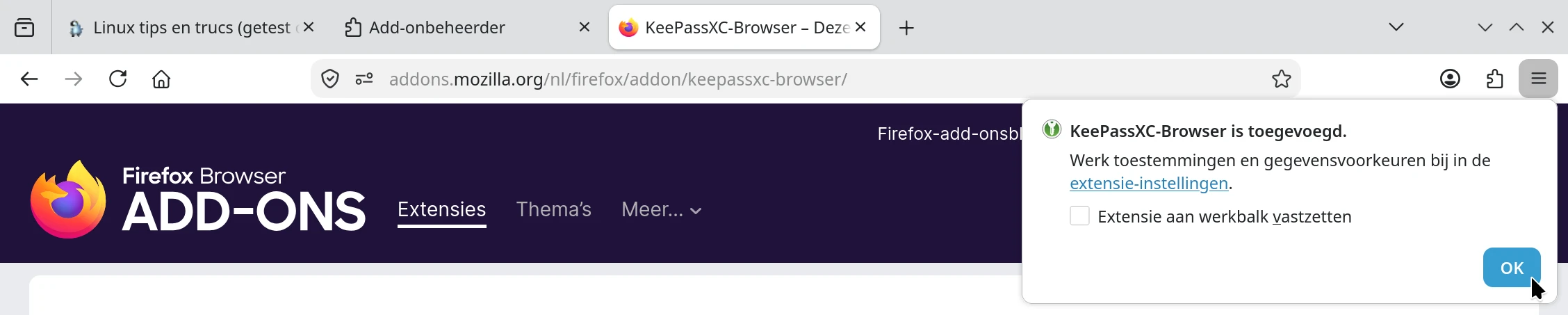
Sluit de KeePassXC-Browser is toegevoegd melding met de knop .
We gaan verder in KeePassXC om de de connectie naar Firefox in te stellen.
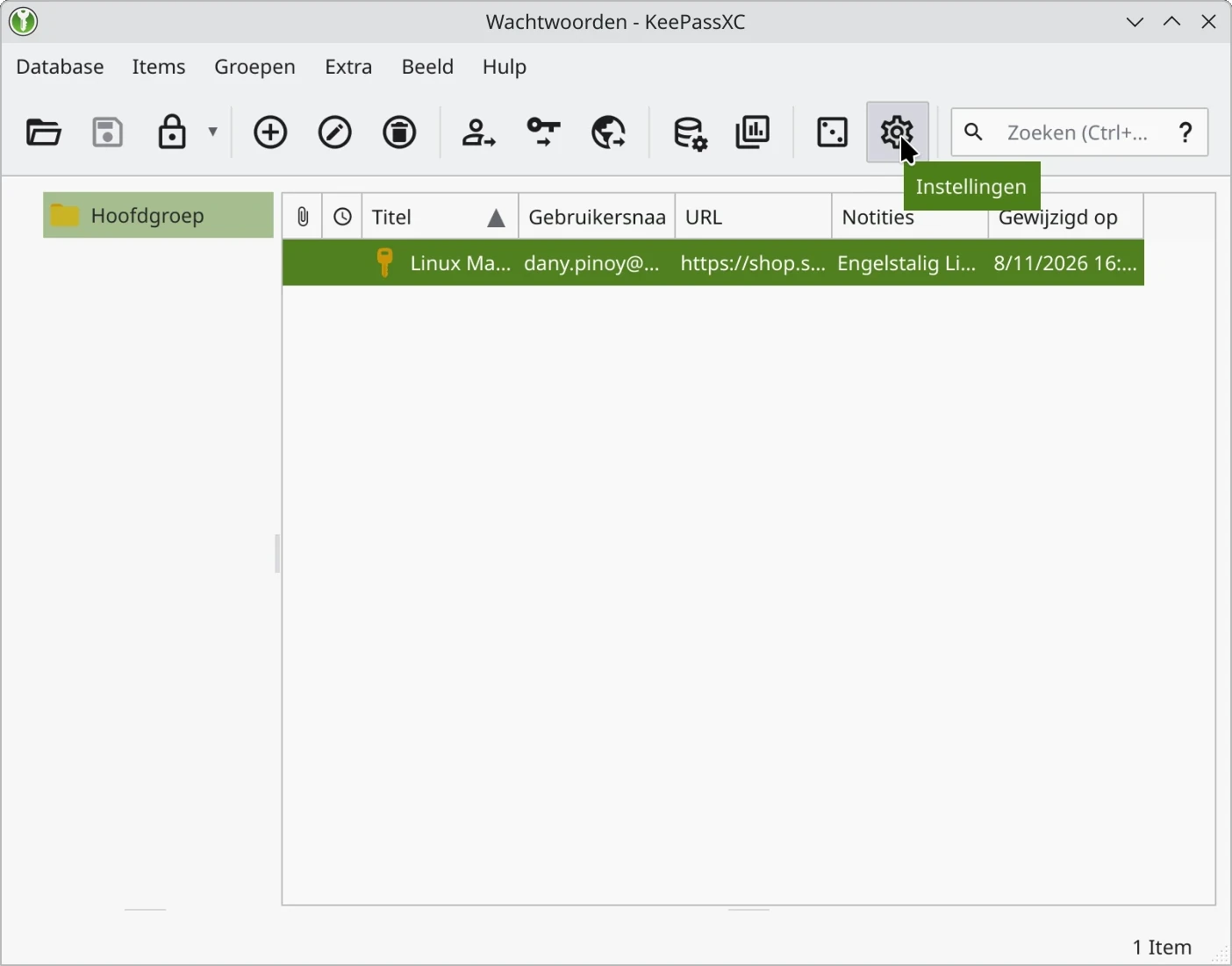
Klik in de werkbalk op de knop Instellingen (met het tandwiel pictogram).
Activeer in de linker zijbalk de categorie Browserintegratie.
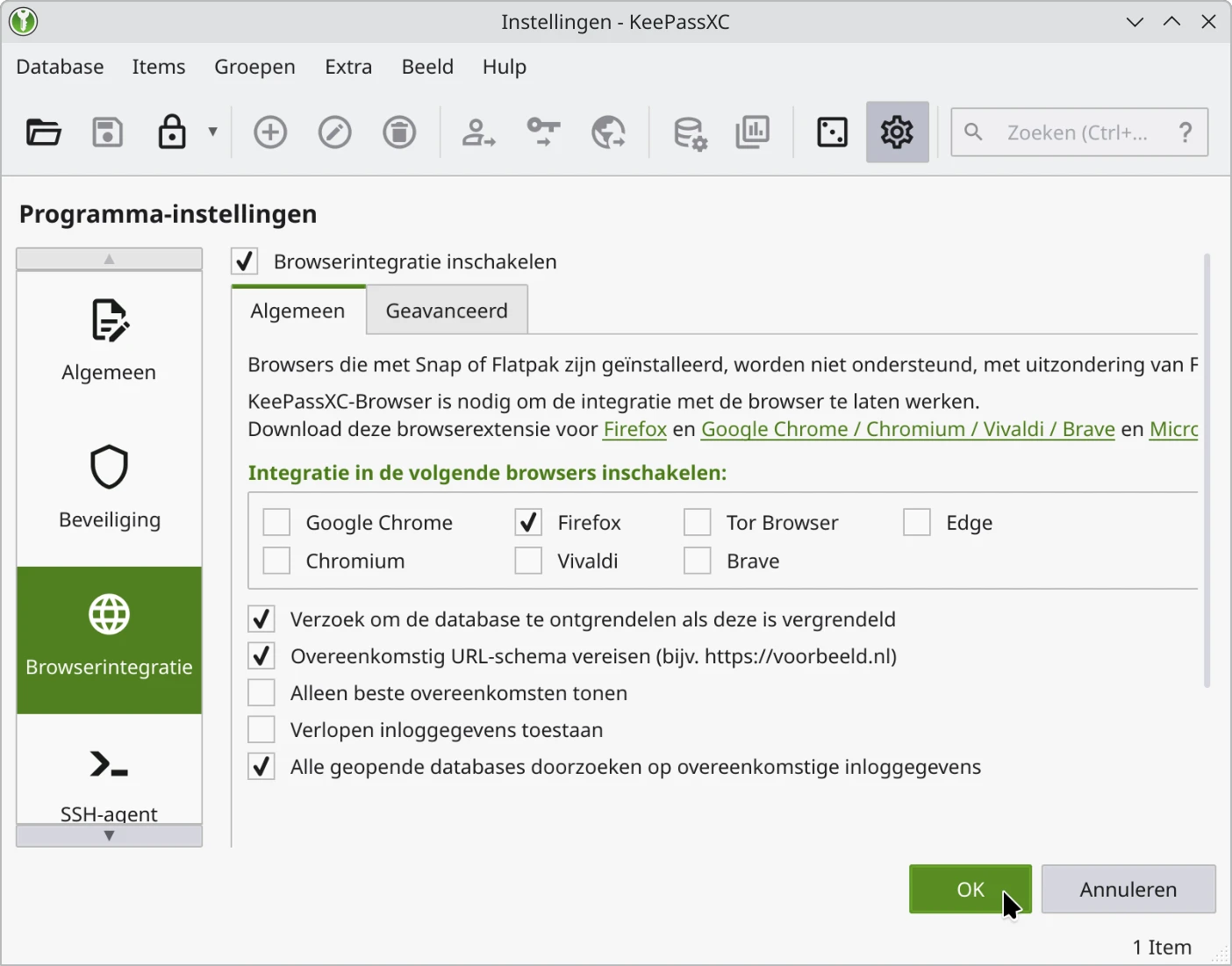
Activeer de optie Browserintegratie inschakelen.
Activeer daarna de integratie voor de Firefox browser.
Vergeet ook niet de optie Alle geopende databases doorzoeken op overeenkomstige inloggegevens te activeren.
Zie afbeelding hierboven. Bevestig de aanpassingen met de knop .
Zorg dat KeePassXC actief blijft en de database ontgrendeld is.
Herstart of start de Firefox browser om de KeePassXC-Browser extensie te activeren.
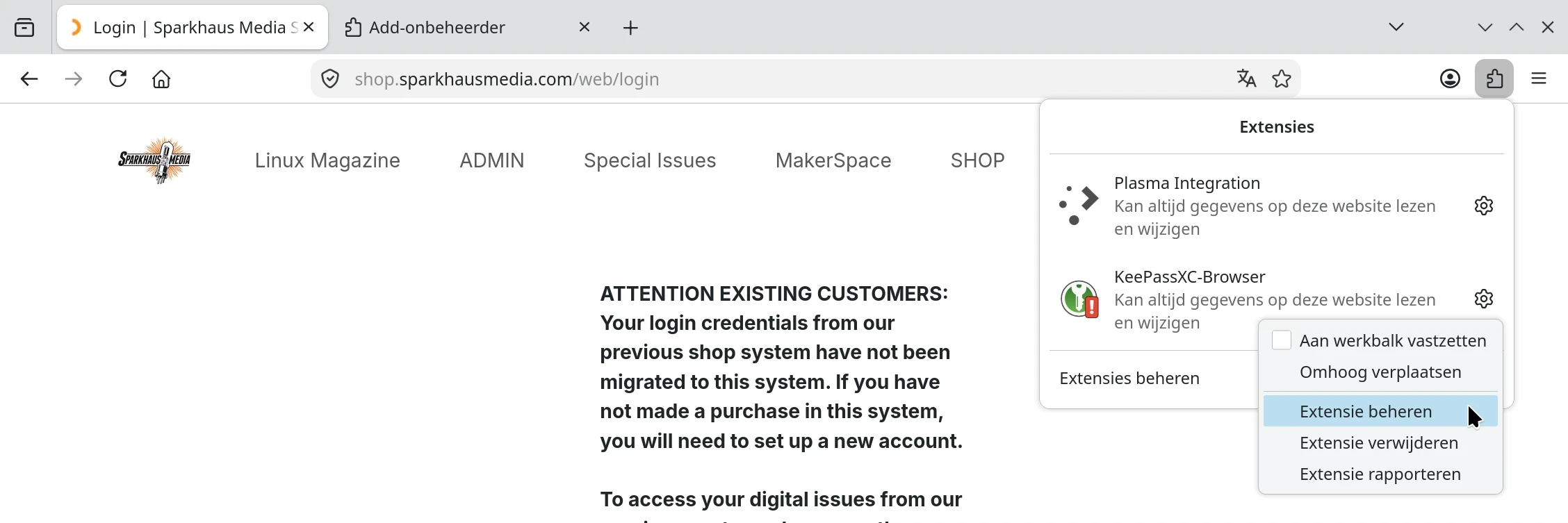
Om de KeePassXC-Browser extensie in Firefox verder in te stellen, open je het Extensies (knop met puzzelstuk pictogram).
Open in dit menu het menu van de KeePassXC-Browser extensie (knop met tandwiel pictogram) en start de opdracht Extensie beheren.
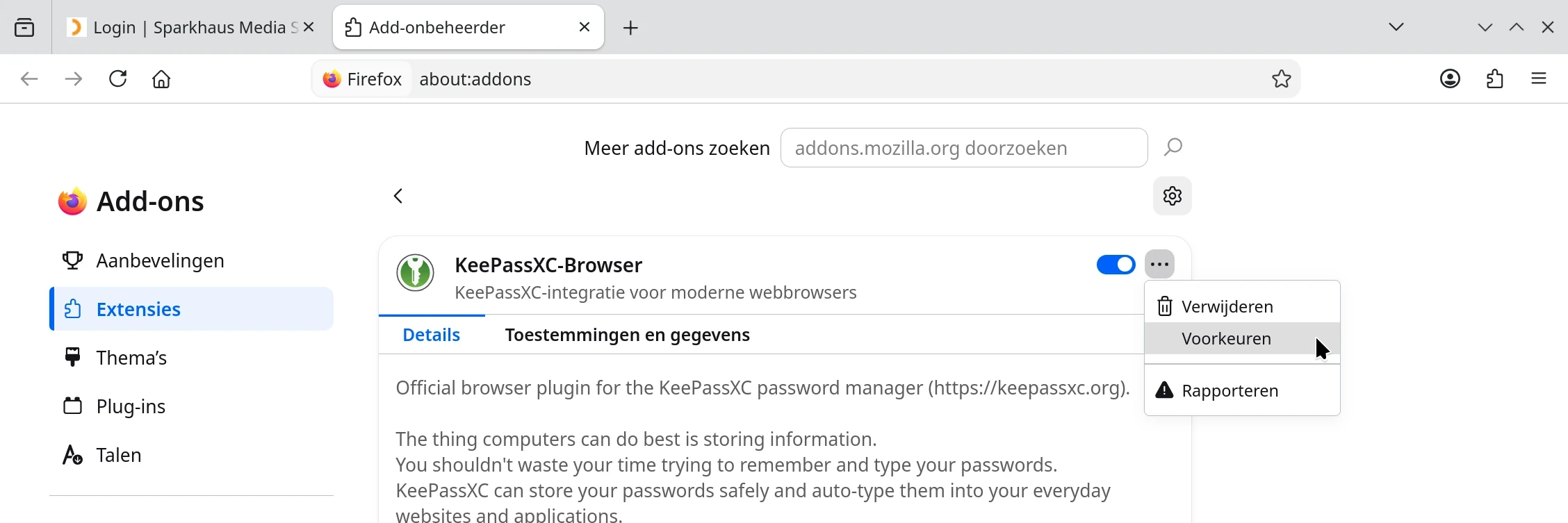
Klik op de knop met de drie punten van de KeePassXC-Browser extensie en start de opdracht Voorkeuren.
Klik in de linker zijbalk op de categorie VERBONDEN DATABASES.
Klik op de knop .
Indien deze knop niet werkt, heb je waarschijnlijk Firefox niet herstart, doen en opnieuw proberen.
En/Of is KeePassXC niet gestart met een ontgrendelde database.
Er verschijnt een KeePassXC dialoogvenster.
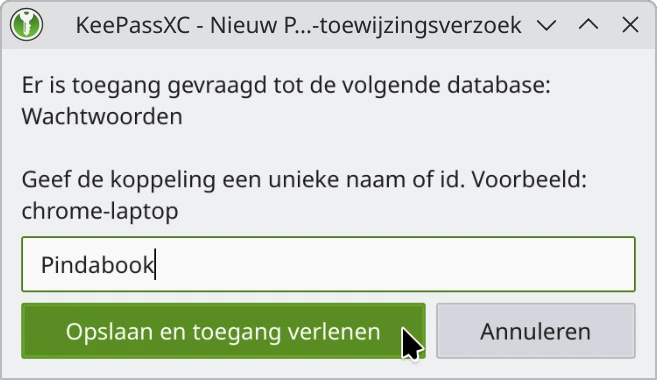
Geef de koppeling een unieke naam en klik op de knop . Het dialoogvenster wordt gesloten en de voorkeuze pagina in Firefox ziet er als volgt uit:
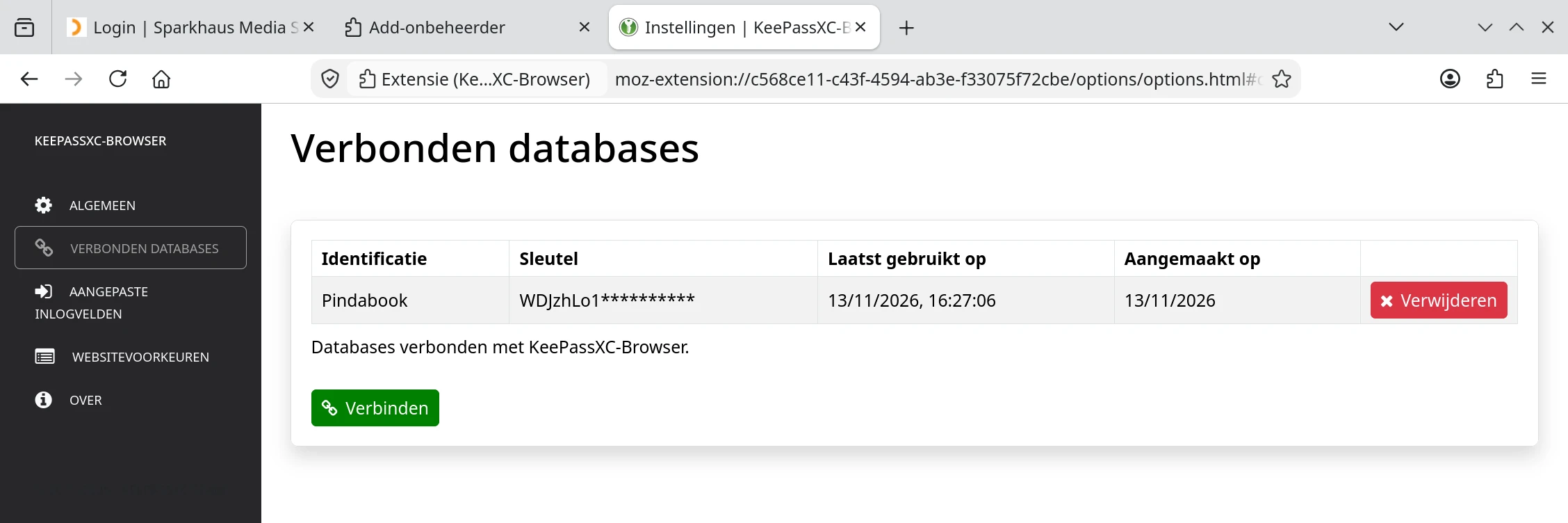
Je kunt nu het Firefox tabblad Instellingen en Add-onbeheerder sluiten.
Surf naar de inlogpagina van het in KeePassXC aangemaakte item.
Het volgende dialoogvenster verschijnt:
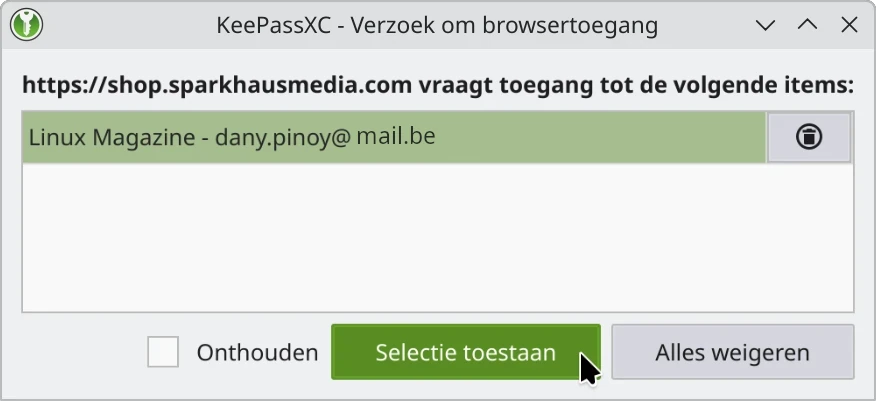
Klik op de knop .
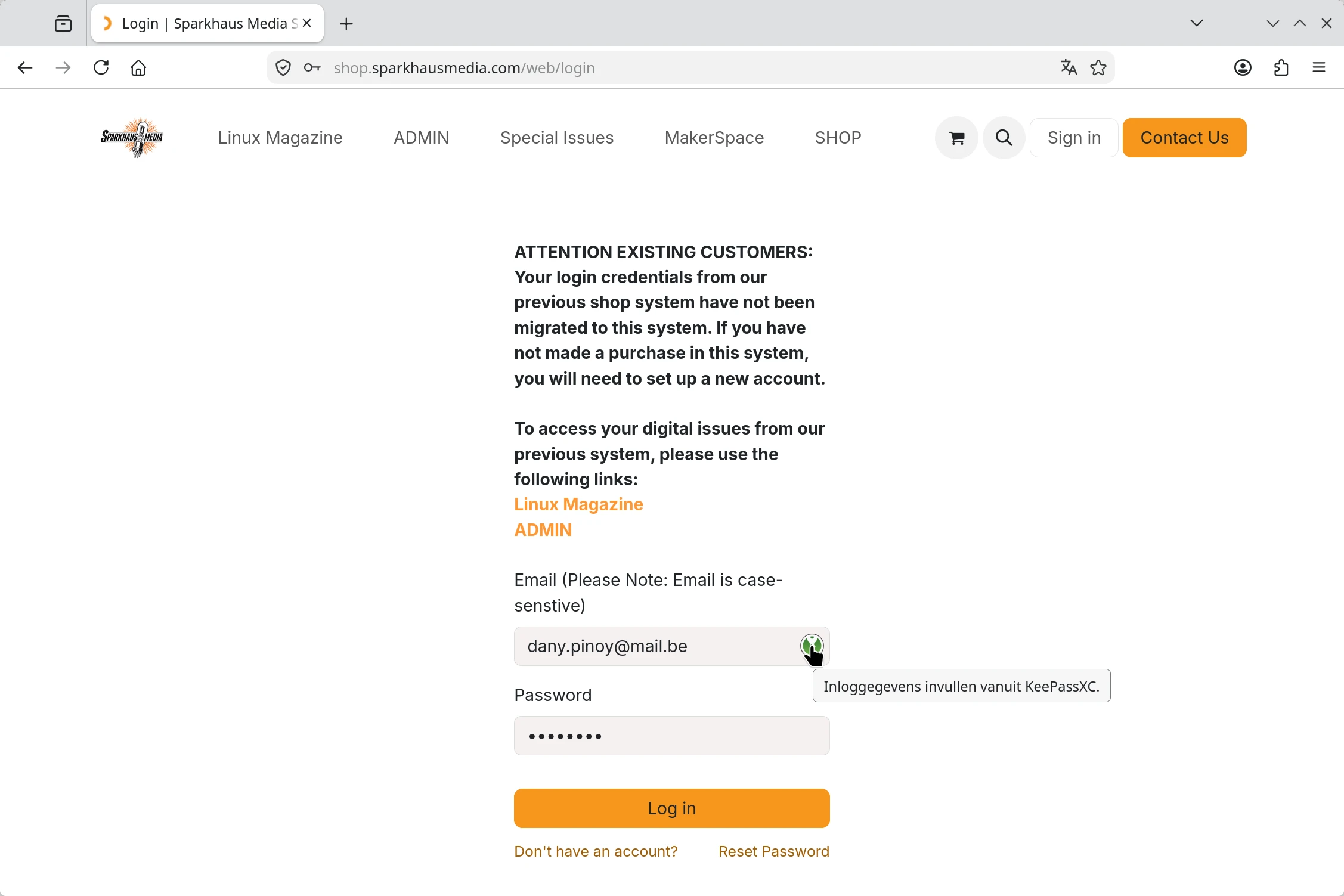 .
Klik daarna op de webpagina op de groene KeePassXC knop in het in te vullen tekstvak om de gegevens automatisch in te vullen.
Het is belangrijk dat het juiste adres in het URL tekstvak van het KeePassXC item werd ingevuld. Let daarbij ook op doorverwijzingen. Je kunt een webpagina bezoeken om in te loggen, maar deze pagina kan je doorverwijzen naar een ander adres voor de daadwerkelijke inlogpagina. Gebruik dat adres voor de inlogpagina, tenzij de startpagina de inlogpagina bevat. Je kunt het adres van de browser bekijken om het adres te vinden dat je nodig hebt. Om tikfouten te vermijden, kopieer je het vanuit de adresbalk van de browser naar het URL tekstvak van het KeePassXC item.
🗑️ KeePassXC verwijderen.
- Gebruik in Firefox de sneltoets Ctrl+Shift+a om de pagina met de Extensies weer te geven.
- Activeer het menu (knop met drie punten) van de KeePassXC-Browser extensie en voer de opdracht Verwijderen uit.
- Bevestig de verwijder melding met de knop .
- Sluit de Firefox browser.
- Zorg dat KeePassXC is afgesloten.
- Verwijder in de terminal het geïnstalleerde KeePassXC softwarepakket:
dany@pindabook:~$
sudo apt remove keepassxc-full
[sudo] wachtwoord voor dany:
De volgende pakketten zijn automatisch geïnstalleerd en zijn niet langer nodig:
fonts-font-awesome libbotan-2-19 libqt5concurrent5t64 libtspi1 linux-image-6.12.115+deb13.1-amd64
Gebruik 'sudo apt autoremove' om ze te verwijderen.
VERWIJDEREN:
keepassxc-full
Samenvatting:
Opwaarderen: 0, Installeren: 0, Verwijderen: 1, Niet opwaarderen: 0
Vrijgemaakte ruimte: 33,2 MB
Doorgaan? [J/n]
(Database wordt ingelezen ... 209623 bestanden en mappen momenteel geïnstalleerd.)
keepassxc-full (2.7.10+dfsg1-1) wordt verwijderd ...
Bezig met afhandelen van triggers voor man-db (2.13.1-1) ...
Bezig met afhandelen van triggers voor shared-mime-info (2.4-5+b2) ...
Bezig met afhandelen van triggers voor mailcap (3.74) ...
Bezig met afhandelen van triggers voor hicolor-icon-theme (0.18-2) ... - En zoals vermeld in de uitvoer van de vorige opdracht, verwijderen we de achtergebleven en overbodig geworden afhankelijke onderdelen:
dany@pindabook:~$
sudo apt autoremove
VERWIJDEREN:
fonts-font-awesome libbotan-2-19 libqt5concurrent5t64 libtspi1 linux-image-6.12.115+deb13.1-amd64
Samenvatting:
Opwaarderen: 0, Installeren: 0, Verwijderen: 5, Niet opwaarderen: 0
Vrijgemaakte ruimte: 120 MB
Doorgaan? [J/n]
(Database wordt ingelezen ... 209542 bestanden en mappen momenteel geïnstalleerd.)
fonts-font-awesome (5.0.10+really4.7.0~dfsg-4.1) wordt verwijderd ...
libbotan-2-19:amd64 (2.19.5+dfsg-4) wordt verwijderd ...
libqt5concurrent5t64:amd64 (5.15.15+dfsg-6+deb13u1) wordt verwijderd ...
libtspi1 (0.3.15-0.4) wordt verwijderd ...
linux-image-6.12.115+deb13.1-amd64 (6.12.115-2) wordt verwijderd ...
/etc/kernel/postrm.d/initramfs-tools:
update-initramfs: Deleting /boot/initrd.img-6.12.115+deb13.1-amd64
/etc/kernel/postrm.d/zz-update-grub:
Generating grub configuration file ...
Found background image: /usr/share/images/desktop-base/desktop-grub.png
Found linux image: /boot/vmlinuz-6.12.117+deb13-amd64
Found initrd image: /boot/initrd.img-6.12.117+deb13-amd64
Found linux image: /boot/vmlinuz-6.12.116+deb13-amd64
Found initrd image: /boot/initrd.img-6.12.116+deb13-amd64
Warning: os-prober will not be executed to detect other bootable partitions.
Systems on them will not be added to the GRUB boot configuration.
Check GRUB_DISABLE_OS_PROBER documentation entry.
Adding boot menu entry for UEFI Firmware Settings ...
done
Bezig met afhandelen van triggers voor libc-bin (2.41-12+deb13u4) ...
Bezig met afhandelen van triggers voor fontconfig (2.15.0-2.3) ... - Verwijder de configuratie- en werkmappen van KeePassXC:
dany@pindabook:~$
rm -r .config/keepassxc .config/KeePassXCrc .cache/keepassxc - Indien gewenst verwijder je het aangemaakte en opgeslagen .kdbx database bestand. Dit bevat de versleutelde wachtwoorden.