Exitcodes
Exitcodes (terugmeldcodes of afsluitcodes) zijn numerieke signalen die een programma, opdracht of script terugstuurt naar het besturingssysteem (of het aanroepende proces) wanneer het klaar is met uitvoeren. Je hoeft daardoor niet door mogelijk lange logbestanden te spitten om een fout te diagnosticeren; een exitcode geeft vaak snel een indicatie van de aard van het probleem.
De algemeen aanvaarde conventie is dat een programma bij succes een exitcode van 0 teruggeeft. Een ander getal, meestal binnen het standaardbereik van 1 tot 255, geeft aan dat er iets mis is gegaan.
De eenvoudigste manier om de exitcode van de laatst uitgevoerde voorgrondtaak in Unix-achtige shells (zoals Bash of Zsh) te controleren, is door de speciale shellvariabele $? te bekijken.
Bijvoorbeeld, voer eerst een opdracht uit en controleer daarna de exitcode:
dany@pindabook:~$ ls map
ls: kan geen toegang krijgen tot 'map': Bestand of map bestaat niet
dany@pindabook:~$ echo $?
2
De echo $? opdracht toont de numerieke exitcode die is opgeslagen in de variabele $?.
Als je 0 ziet, betekent dit dat de vorige opdracht succesvol is afgerond.
Een niet-nul waarde zoals 1, 2 of 127 geeft een fout aan, en het specifieke getal geeft een aanwijzing over het soort probleem: bijvoorbeeld een ontbrekend bestand, een niet-bestaande map of onvoldoende rechten.
Script debuggen met exitcodes
Exitcodes zijn vooral handig bij het schrijven van shellscripts. Ze helpen het script te bepalen of iets goed of fout is gegaan, zodat het script kan beslissen wat de volgende stap moet zijn.
In het volgende eenvoudige voorbeeld wordt een bestand naar een back-upmap kopieert en daarna wordt aangegeven of de kopie succesvol voltooid was.
Maak het voorbeeldscript aan met jouw favoriete teksteditor (hier nano):
dany@pindabook:~$ nano exit.sh
En voer het volgende script in:
#!/bin/bash
# Probeer een bestand te kopiëren
cp belangrijk.txt backup/
# Controleer of de kopieeractie succesvol was met behulp van de exitcode ($? bevat de exitcode van de laatste opdracht)
if [ $? -eq 0 ]; then
echo "Back-up succesvol voltooid!"
else
echo "Back-up mislukt met exitcode $?"
exit 1 # Sluit het script af met een foutcode om aan te geven dat er iets mis is gegaan.
fi
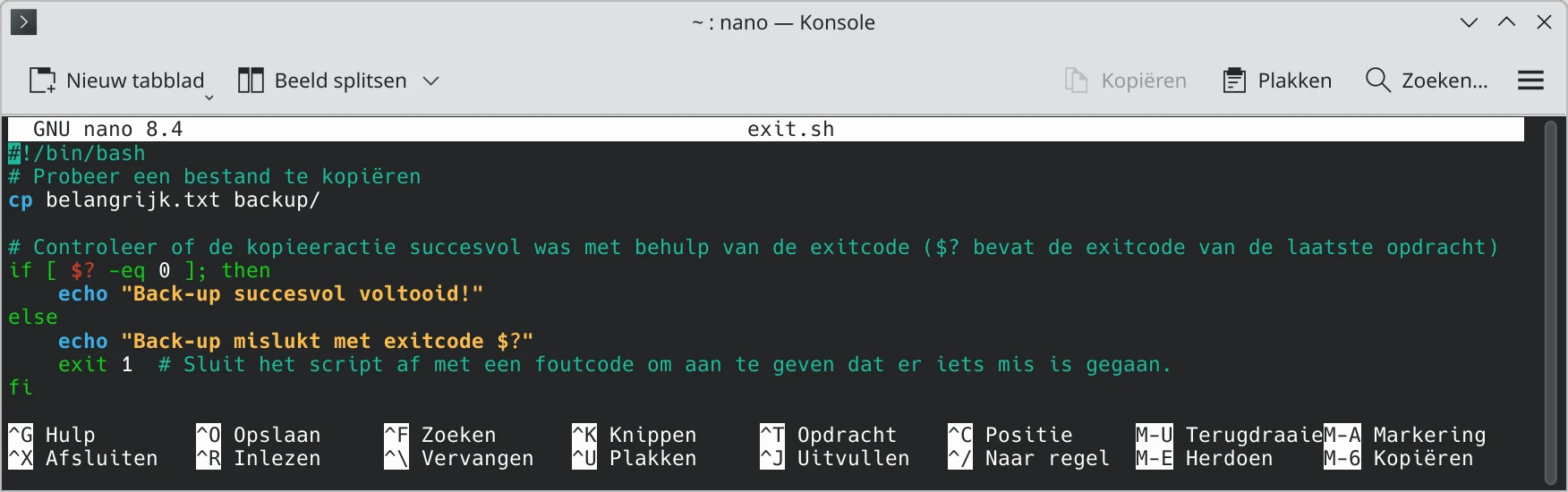
Sla het script op met de sneltoets Ctrl+o, gevolgd door Return. Sluit de nano teksteditor met de sneltoets Ctrl+x.
Test het script door het uit te voeren:
dany@pindabook:~$ bash exit.sh
cp: kan status van 'belangrijk.txt' niet opvragen: Bestand of map bestaat niet
Back-up mislukt met exitcode 1
Wanneer de cp opdracht wordt uitgevoerd, geeft het een exitcode terug.
Een exitcode van 0 betekent dat alles goed is gegaan.
Als de code niet 0 is, is er iets misgegaan – en het script print een foutmelding en stopt met de code 1.
Eigen exitcodes definiëren
Naast het controleren van de exitcodes van opdrachten, kun je ook eigen exitcodes definiëren om verschillende soorten fouten aan te geven. Dit maakt jouw scripts informatiever, zodat iedereen die ze gebruikt, precies kan zien wat voor probleem er is opgetreden.
Om dit te demonstreren, pas je het vorige voorbeeldscript als volgt aan:
#!/bin/bash
# Controleer of een argument (bestandsnaam) is opgegeven.
if [ -z "$1" ]; then
echo "Gebruik: $0 [pad/]bestandsnaam"
exit 1 # Exitcode 1 geeft aan dat er geen argument is meegegeven.
fi
# Controleer of het bestand dat als eerste argument wordt opgegeven bestaat.
if [ ! -f "$1" ]; then
echo "Fout: Bestand niet gevonden"
exit 2 # Exitcode 2 geeft aan dat het opgegeven bestand niet is gevonden.
fi
Als je dit voorbeeldscript uitvoert en het mislukt, kan je de exitcode raadplegen om de exacte fout te achterhalen.
In dit voorbeeld geeft exitcode 1 aan dat de gebruiker een verplicht argument heeft weggelaten, terwijl exitcode 2 expliciet aangeeft dat het bestand niet is gevonden.
Deze gestructureerde aanpak is vooral handig als jouw script deel uitmaakt van een groter systeem of als een ander script afhankelijk is van de uitvoer van jouw script.
We testen het script in de volgende drie situaties en bekijken telkens de exitcodes:
dany@pindabook:~$ bash exit.sh
Gebruik: exit.sh [pad/]bestandsnaam
dany@pindabook:~$ echo $?
1
dany@pindabook:~$ bash exit.sh test.txt
Fout: Bestand niet gevonden
dany@pindabook:~$ echo $?
2
dany@pindabook:~$ bash exit.sh exit.sh
dany@pindabook:~$ echo $?
0
Lijst met veelvoorkomende exitcodes
Hoewel verschillende programma’s hun eigen exitcodes kunnen definiëren, zijn er bepaalde exitcodes die je vaak tegenkomt bij terminal opdrachten, vooral op Linux en Unix-achtige systemen. Hier zijn enkele van de meest voorkomende:
0: Alles is in orde! Het programma is zonder problemen uitgevoerd.1: Er is iets misgegaan, maar de fout is niet specifiek. Dit is de algemene foutcode.2: Verkeerd gebruik van ingebouwde shell-opdrachten. Dit kan voorkomen als je een opdracht verkeerd gebruikt, bijvoorbeeld als je vergeten bent om de vereiste parameters mee te geven.126: De opdracht bestaat, maar je hebt geen toestemming om deze uit te voeren.127: Opdracht niet gevonden. Dit betekent dat de opdracht niet bestaat of niet in het pad van het systeem staat. Controleer of je het goed hebt gespeld.128: Ongeldig exit-argument. Je hebt een nummer gebruikt dat geen geldige exitcode is.130: Het programma is beëindigd met Ctrl+c. Dit gebeurt als je een programma handmatig stopt.137: Er is een geheugenprobleem (OOM).255: Het programma probeerde een exitcode terug te geven die buiten het geldige bereik valt.
Sommige specifieke programma’s hebben hun eigen unieke exitcodes.
Zo geeft grep bijvoorbeeld 0 terug als er overeenkomsten zijn gevonden, 1 als er geen overeenkomsten zijn gevonden en 2 als er een fout is opgetreden.
Ontwikkelaars kunnen in theorie bijna elk getal gebruiken (meestal 0 tot 255 op Unix-achtige systemen).
Opdrachten aan elkaar koppelen op basis van succes of mislukking
Bash heeft twee handige operatoren && en || waarmee je opdrachten aan elkaar kunt koppelen afhankelijk van of de vorige opdracht succesvol was of niet:
&&(AND-operator): Voert de volgende opdracht alleen uit als de vorige opdracht succesvol was (exitcode 0).||(OR-operator): Voert de volgende opdracht alleen uit als de vorige opdracht mislukt is (exitcode niet gelijk aan 0).
Stel bijvoorbeeld dat je een map wilt aanmaken en er meteen naartoe navigeren. Als het aanmaken van de map mislukt of het navigeren erin niet lukt, wil je een foutmelding tonen:
dany@pindabook:~$ mkdir nieuwe_map && cd nieuwe_map || echo "Kon map niet aanmaken en openen"
Je merkt aan de prompt dat de map is aangemaakt en de cd opdracht de map heeft geopend.
Laten we een tweede test uitvoeren. Navigeer daarvoor eerst terug naar de home map:
dany@pindabook:~/nieuwe_map$ cd
En voer dezelfde opdracht nogmaals uit:
dany@pindabook:~$ mkdir nieuwe_map && cd nieuwe_map || echo "Kon map niet aanmaken en openen"
mkdir: cannot create directory ‘nieuwe_map’: Bestand bestaat al
Kon map niet aanmaken en openen
Hier probeert mkdir nieuwe_map de map te maken.
Als dat lukt, wordt direct cd nieuwe_map uitgevoerd.
Als één van beide stappen mislukt, wordt de foutmelding afgedrukt door de || operator.
🗑️ Opruimen.
Deze keer moeten we daarvoor enkel het aangemaakte script en map verwijderen:
dany@pindabook:~$ rm -r exit.sh nieuwe_map/